
本文将介绍如何对 Hugo-Stack 主题进行美化,主要包括两个方面的优化:修改浅色模式背景和调整网站布局。通过这些优化,可以让你的博客更加个性化,提升用户体验。
优化浅色模式背景
配置完 Stack 主题后,你可能会觉得浅色背景比较刺眼。本节将介绍如何通过修改 CSS 变量来优化浅色模式的背景色,提高阅读体验。
样式的源码
在 Stack 主题文件夹下的 /assets/scss/ 目录中,可以找到 variables.scss 文件,其中包含了我们需要修改的代码。
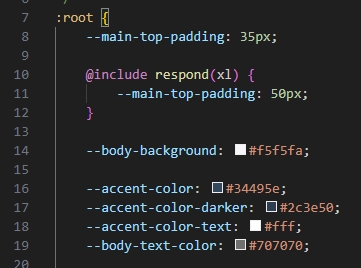
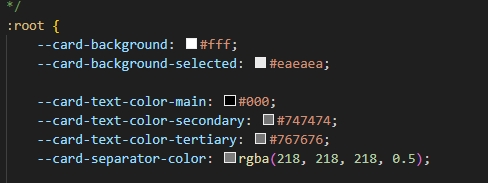
样式含义与用途
整个页面主体色彩控制
| 变量名 | 含义 | 示例用途 |
|---|---|---|
--body-background | 页面主体背景色 | <body> 背景色 |
--accent-color | 主强调色(按钮、链接等) | 按钮背景色、重要元素 |
--accent-color-darker | 主强调色的深色版本 | 鼠标悬停、边框 |
--accent-color-text | 强调色上的文字颜色 | 强调按钮上的文字 |
--body-text-color | 页面正文文字颜色 | 普通段落文本 |
卡片组件色彩控制
| 变量名 | 含义 | 示例用途 |
|---|---|---|
--card-background | 卡片默认背景色 | 卡片整体背景 |
--card-background-selected | 卡片被选中或悬停时背景色 | hover 或 active 状态 |
--card-text-color-main | 卡片主文字颜色 | 标题、正文 |
--card-text-color-secondary | 次要文字颜色 | 副标题、描述 |
--card-text-color-tertiary | 第三级文字颜色 | 注释、小标签 |
改动
了解了这些变量的含义后,就可以着手修改了。回到项目目录下,找到 /assets/scss/custom.scss 文件(如果没有就创建),这是供用户自定义样式的地方,不推荐直接修改主题源码。
为什么不改源码也能直接背景颜色?
这个文件处于样式文件的末尾,最后才引入这个文件,从而覆盖原先的属性,达到"自定义"的效果。
将需要修改的代码复制到 custom.scss 文件中进行修改。以下是一个"蓝莓奶油风"的配色方案:
| |
你也可以使用 AI 工具来生成配色方案,然后根据自己的喜好进行调整。
修改网站布局
了解网站的布局结构对于自定义设计至关重要。本节将介绍如何通过修改 CSS 来调整网站的布局,特别是内容区域的宽度。
布局分析
通过浏览器的开发者工具(F12)可以查看网站的布局结构。container 是页面内容的父级容器,网站布局主要由以下几个部分组成:
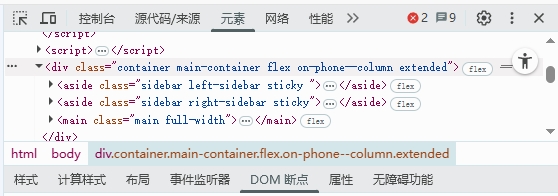
- 左侧栏:容器类
.left-sidebar - 右侧栏:容器类
.right-sidebar - 中间内容区:容器类
.content,宽度由左右两侧栏的宽度控制
关键点
- 调节两侧侧栏的大小,可以间接控制中间内容区域的宽度,无需单独修改中间区域。
- 左右侧栏容器分别是
left-sidebar和right-sidebar。 - 需要为不同场景设置不同显示效果,通常通过响应式规则
@include respond(md/lg/xl)来实现。
修改
在项目目录的 assets/scss/custom.scss 文件中添加以下代码(如果没有这个文件就创建),覆盖默认的布局设置:
| |
你可以根据自己的喜好调整这些数值,找到最适合你博客的布局比例。
总结
通过修改浅色模式背景和调整网站布局,我们可以显著提升 Hugo-Stack 主题的视觉效果和用户体验。这些修改都是通过自定义 CSS 实现的,不会影响主题的核心功能,也便于后续升级主题时保留自定义样式。
希望这些优化建议能帮助你打造一个更加个性化、舒适的博客环境!如果你有任何问题或建议,欢迎在评论区留言交流。